PS4のBluetoothヘッドホン問題を。。。

『PS3からPS4へ買い替え。』の続きの記事です。

PS4に買い換えて生じた問題点。

2016年の秋頃に、PS3からPS4へと買い替えをしたのですが、2つほど問題がありました。

一つは「メディアプレーヤー」として利用しずらい(本体内ハードディスクに自分の好きな写真や動画を保存できない)、ということ。

もう一つは、僕が購入した”PlayStation4 Pro“ではないモデルには、音声の光出力端子が付いていないということでした。これで、深夜にブルーレイなどで映画を見る時に使っていた、ワイヤレスのサラウンドヘッドホンが使えなくなってしまいました。

そこで代替案として、うちにあるヘッドホン(ヘッドセット)「MDR-ZX770BN」をPS4とBluetoothで接続して使おうとしたところ、この方法も不可能ということがわかりました。

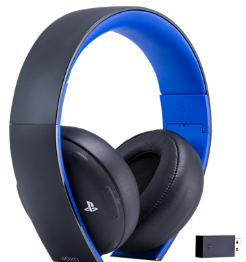
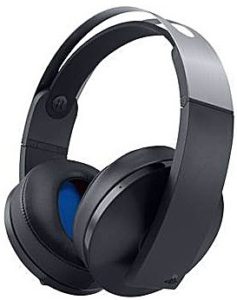
というのは、PS4では、ソニー純正の「ワイヤレスサラウンドヘッドセット CUHJ-15001」または「プレミオアムワイヤレスサラウンドヘッドセット CUHJ-15005」しか、Bluetooth接続で利用することができない仕様となっているようです。

対応策として

そんなこんなで、いろいろと調べている中で見つけたのが「Creative Bluetooth Audio bluetooth USB transceiver PS4 BT-W2」(以下BT-W2と呼びます)という製品でした。

このBT-W2は、簡単に言うと、パソコンのワイヤレスマウス用のドングルのようなもので、PS4のUSB端子に接続すると、”オーディオ専用”のトランシーバー(ドングル)として機能してくれて、一般的なBluetoothヘッドホンが利用可能になるというアイテムです。

Amazonでみたところ、4000円ほどでしたので、失敗しても純正のヘッドセットで失敗するほど痛くはないと思い、さっそく購入してみました。

届いたBT-W2はこんな感じでした
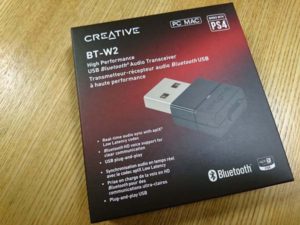
これが外箱です
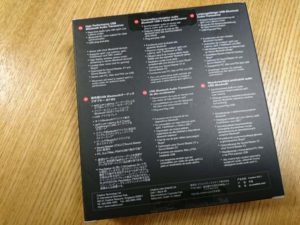
ちなみに裏はこんな感じです、いろいろな言語で説明が書かれていますね。
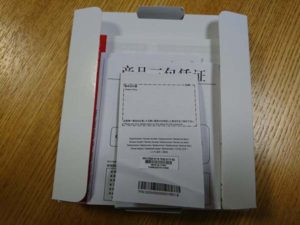
外箱の中。説明書にはじめから変な折り目が付いているのはご愛敬ということで(^^;)
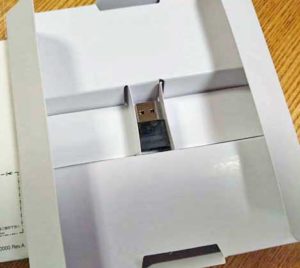
説明書の下に小さな本体が隠れいていました。
本当に小さくて、なくしてしまいそうです。
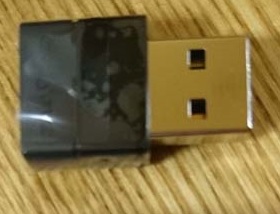
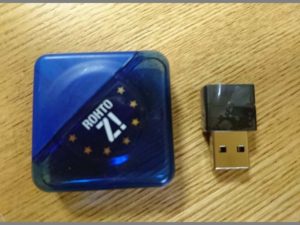
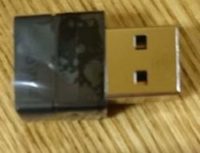
どのくらい小さいかというと、このくらいです。厚みもないのでPS4にもちゃんと差し込めました。
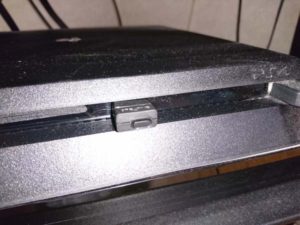
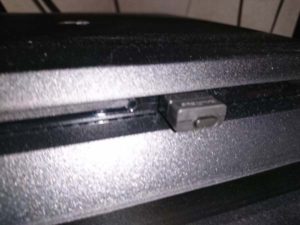
これをPS4のUSB端子に差し込みます。正面の突起はペアリングに使うボタンです。

実際にペアリングしてみました。

ペアリング方法は実に簡単で、

  1. BT-W2をPS4のUSB端子に挿入する
  2. PS4の電源を入れる
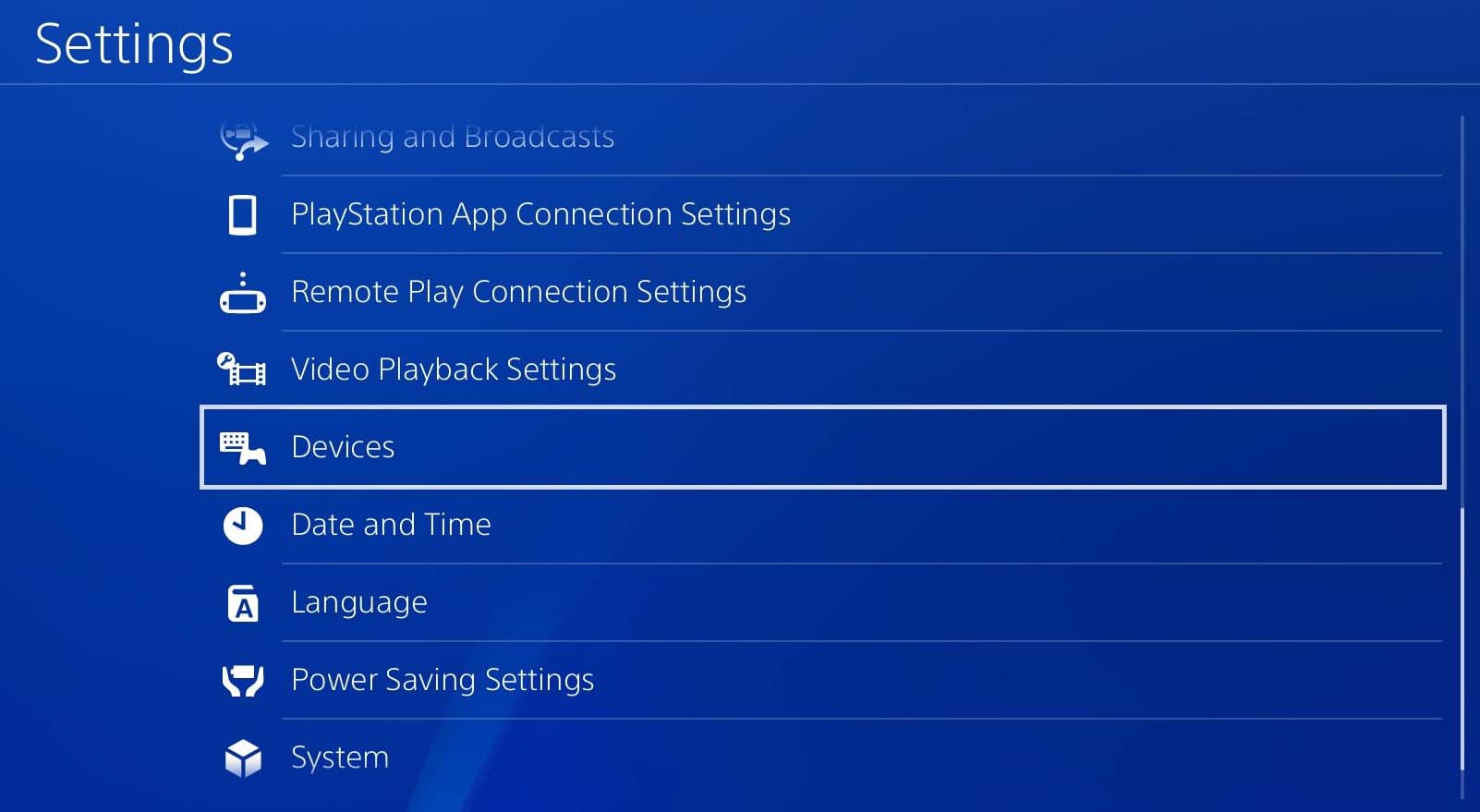
  3. PS4の「設定」画面を開く

    キャプチャーは英語表記でごめんなさい
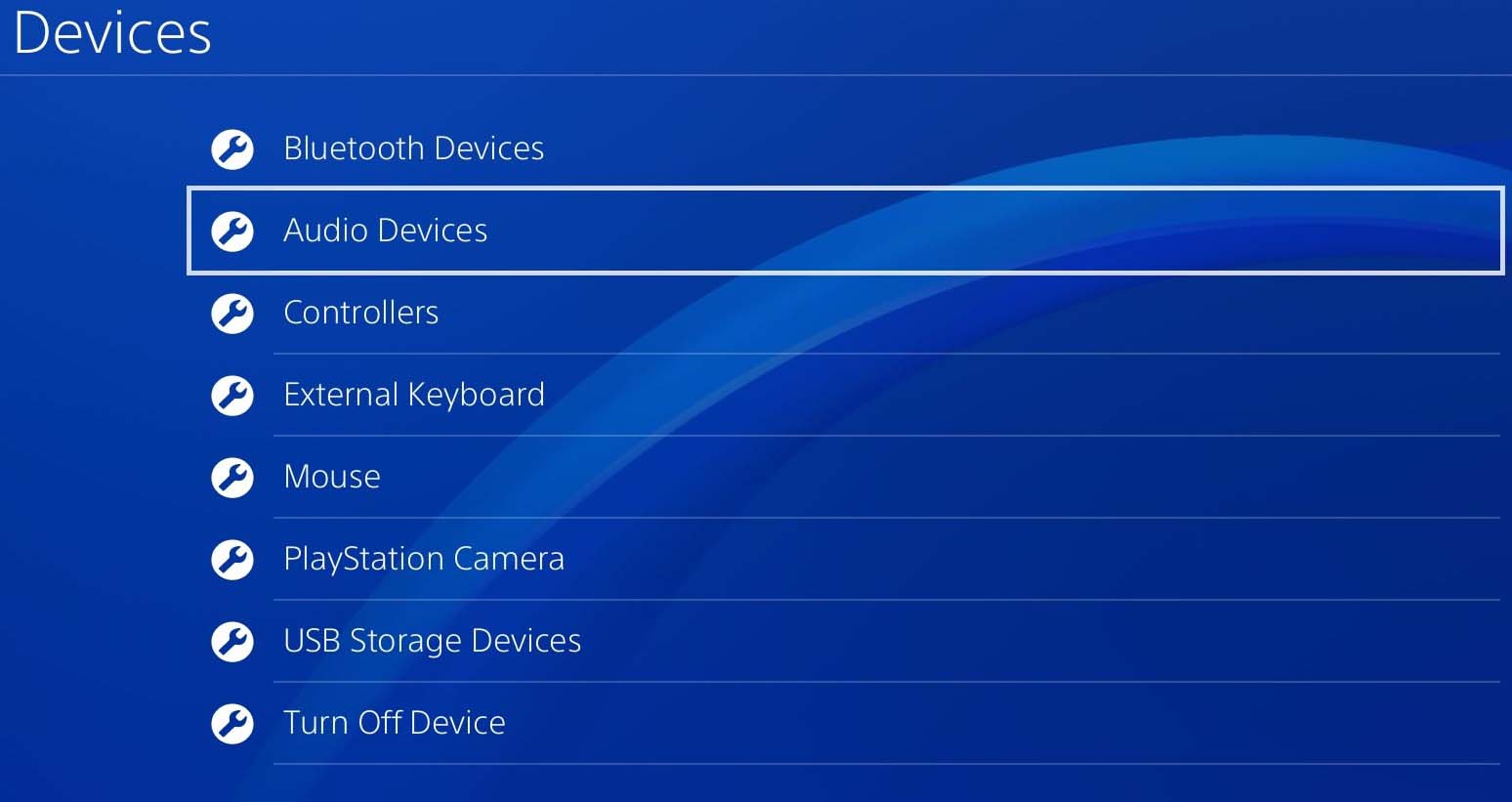
  4. 「デバイス(周辺機器?)」->「オーディオ機器」を確認
    デバイスから

    オーディオ機器を選択
  5. 「入力機器」と「出力機器」の項目が、”USBヘッドセット (Creative Bluetooth Audio W2″と表示されていることを確認
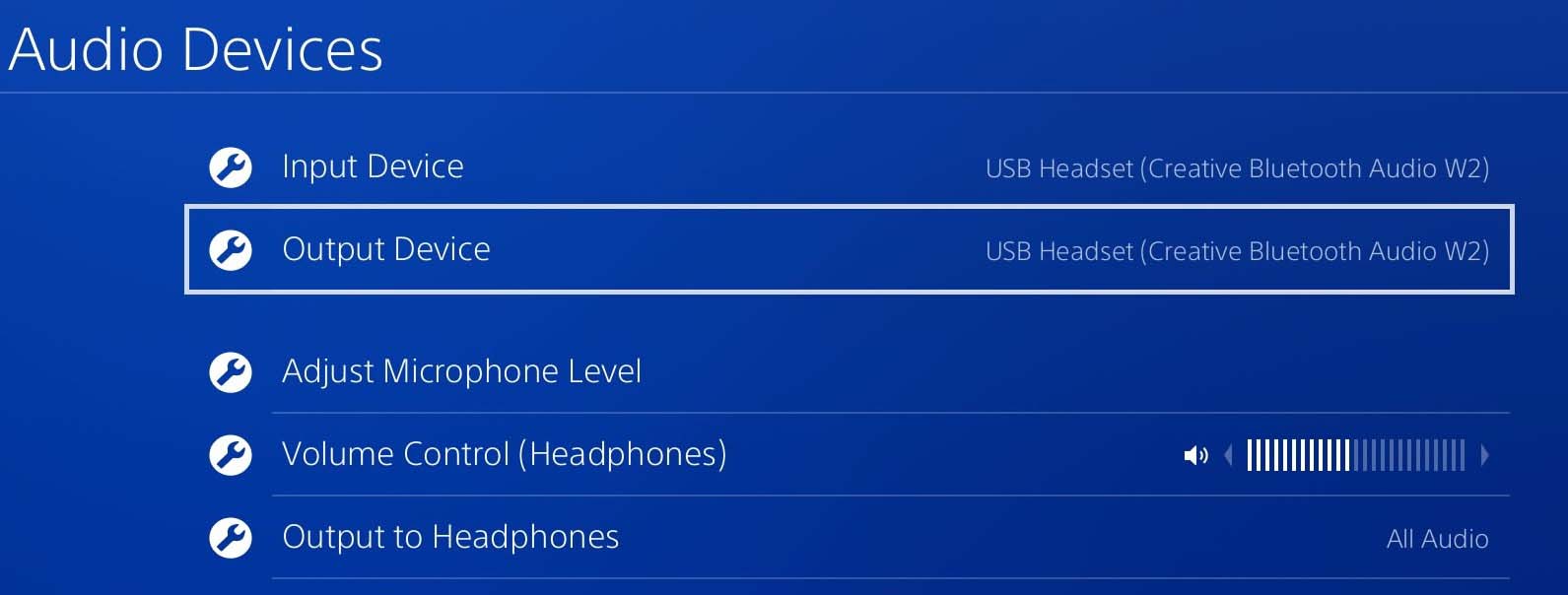
  6. ペアリングしたいヘッドホンなどをペアリング待機状態(ペアリングモード)にする。(SONYのヘッドホンの場合たいていは電源OFF状態からPowerボタンの長押し->電源ONの確認音が鳴った後もそのまま長押し7秒くらいでしょうか)
  7. BT-W2の正面の小さなボタンを長押し(説明書には3-4秒と書いてあります)して、ペアリング待機状態(ペアリングモード)にする
  8. これで、ペアリングの設定は完了です

これで、TVやスピーカーからの音声が消え、ヘッドセットから音声が聞こえるはずです。これでも聞こえない場合は、ヘッドホンへの出力が「チャットのみ」に設定されているかもしれませんので、以下の設定も確認してみてください。

  1. 先ほどの「オーディオ機器」の設定画面内の「ヘッドホンへの出力」の選択肢が「すべての音声」と「チャット音声」の2つあるので、「すべての音声」を選択する
    もう一度、「オーディオ機器」の設定を確認
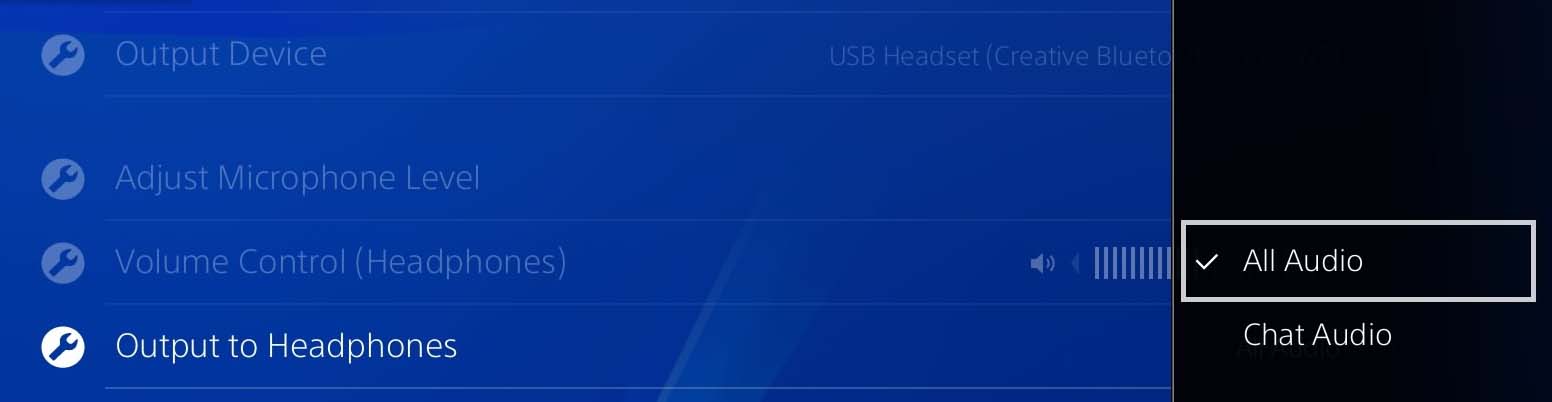
    「ヘッドホンへの出力」の2つの選択項目のうちの上のやつですね
  2. これでOKのはずです

これで夜中も映画が観られます

接続も説明書通りのやり方で簡単につながりましたし、僕の利用目的は、深夜に家族の邪魔にならないように映画鑑賞をしたいというだけなので、(実際にゲームでの使用に適しているかは全然わからないのですが)個人的には問題なく使えて安心しています。。

また、冬の通勤時にしか使っていなかったヘッドホン「SONY MDR-ZX770BN」も普段から活用できるようになり、いろいろ丸く収まったかな、と思っています。

「MDR-DS7100」は処分することになりますが、まぁ、長年使ったし。お疲れ様ということで。
 

>Creative BT-W2 [HP-BTW2]

価格:4,298円
(2017/3/28 16:21時点)
感想(7件)

PS3からPS4へ買い替え。

去年の10月ころにPS3からPS4に買い換えました。そろそろPS4でFIFA17をやりたいなぁ、と思っていたところに、PS4への乗り換えを促進する目的だと思いますが、ソニーストア店舗限定で10,000円での下取りというものをやっていたので、まんまとそれに乗ってしまったというか。銀座まで面倒ながらPS3を持って行って下取りに出してきました。

ただ、二つほど問題があり。。。

僕はPS3の時からゲームソフトはFIFAシリーズしかやらず、PS3の主な用途はメディアプレーヤーとしてのものでした。本体内のハードディスクに子供の写真を保存してTVでスライドショーで見たり、子どもを撮った動画を保存して家族で観たり。ブルーレイプレーヤーとして映画を見たり。

そのような使い方をしていたのですが、購入前に調べてみると、PS4のハードディスクは上記のような使い方ができないということがわかりました。

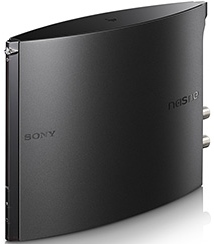
そのため、メディアストレージとして周辺機器のnasneもPS4と同時に購入し、メディア関係はそちらに保存してPS4で再生するという形で運用することにしました。

メディアプレーヤー問題はそれで解決したのですが、もう一つ残った問題がありました。

それは深夜にブルーレイなどで映画を見るときにワイヤレス・ヘッドホンをどうするか、というものでした。

PS3の時は、SONYのMDR-DS7100というサラウンドヘッドホンを接続して、(深夜は)ワイヤレスで映画を観ていました。しかし、このMDR-DS7100は光入力にしか対応しておらず、またPS4は上位機種のPlayStation4 Proにしか光出力端子はついていません。

このことはもちろん購入前に調べて知っていたのですが、Bluetoothヘッドホンでも使えばいいだろう、と安易に割り切ってPS4を購入してしまったのが、ちょっとした失敗でした。

PS4は、Bluetoothはもちろん搭載しているのですが、一般のヘッドセットやヘッドホンなどをBluetoothで接続して使うことはできず、利用できるのはソニー純正の「ワイヤレスサラウンドヘッドセット CUHJ-15001」または「プレミオアムワイヤレスサラウンドヘッドセット CUHJ-15005」しか(国内で容易に入手できるものとしては)選択肢がないという、困った仕様となっているようです。

そのため、純正の2種類のヘッドセットのどちらかを購入しようと思い、ネットなどで調べてみたのですが、どうも評判がよろしくないようで、、、

そんなこんなで、悩みつつネットを見て回っていたところ、「Creative Bluetooth Audio bluetooth USB transceiver PS4 BT-W2」という商品の存在を知りました。

次は、この「Creative Bluetooth Audio bluetooth USB transceiver PS4 BT-W2」を使用した感想を書きたいと思います。


>【あす楽対象】【送料無料】 ソニーインタラクティブエンタテインメント PlayStation 4 (プレイステーション4) ジェット・ブラック 500GB [PS4 ゲーム機本体] CUH-2000AB01

価格:32,367円
(2017/3/28 16:08時点)

>PlayStation4 ジェット・ブラック 500GB

価格:32,378円
(2017/3/28 16:09時点)
感想(36件)

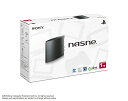
>nasne (ナスネ) 1TB

価格:23,760円
(2017/3/28 16:10時点)
感想(3件)

>【送料無料】ソニー・コンピュータエンタテインメント ワイヤレスサラウンドヘッドセット (PS4/PS3/PSVita対応) [CUHJ-15001]

価格:11,642円
(2017/3/28 16:13時点)
感想(0件)

>【送料無料】ソニー・インタラクティブエンタテインメントプレミアムワイヤレスサラウンドヘッドセット [CUHJ-15005]

価格:17,485円
(2017/3/28 16:12時点)
感想(0件)

Pokemon GO Plusを購入してみた

Pokemon GO Plus購入

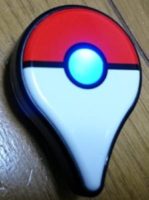
Pokemon GOをはじめたついでにPokemon GO Plusという周辺機器(?)を買ってみました。

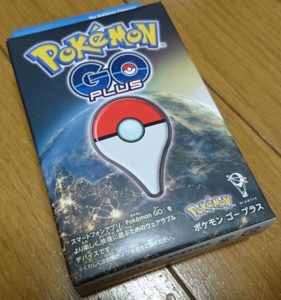
商品を開封してみます。


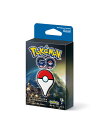
箱の表はこんな感じ
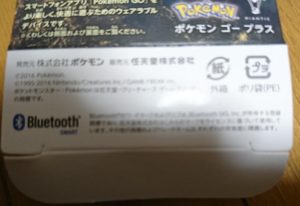
こちらは裏面
しっかりとBluetoothの記述が。
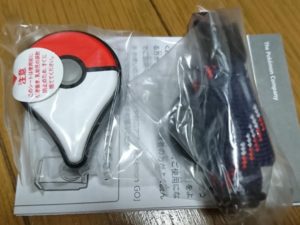
箱の中身はこんな感じ。
本体・ストラップ・説明書
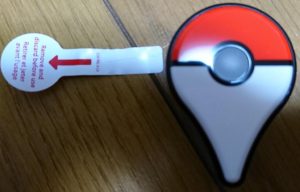
絶縁テープを引き抜くと使用可能に。
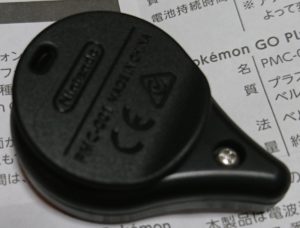
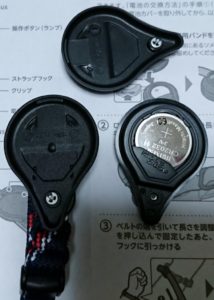
本体裏はこんな感じです。ネジがありますが、電池交換だけではなく、付属のストラップを付ける際にも、ここを開けて、カバーを外し、ストラップとまるまる入れ替えてつける方式です。
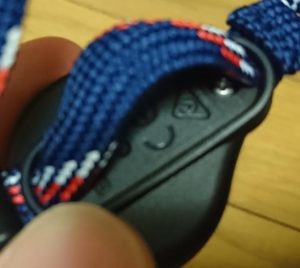
ストラップを付けるときには、バンドを引っぱうぃ隙間を作ってネジの開閉をします。(ちょっとやりずらいかな)
上にあるのが、本体裏にもともとついていたカバーです。これうを外して、左のストラップを取り付けます。
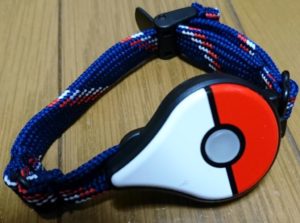
これで完成。あとはバンドの長さを調整するだけ。
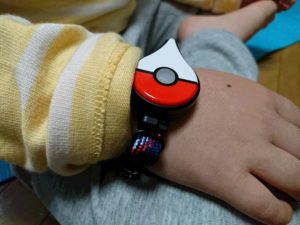
装着するとこんな感じです。

何ができるのかよくわからないまま買ってしまったのですが、どうやら歩きスマホをいなくてもいいようで、ポケモンが近くに出現すると振動とライトの点滅で知られてくれるというグッズみたいです。

公式サイトの情報によると

  • Bluetooth® Low Energy技術を用いてスマートフォンと連携し、近くにポケモンがいる等のゲーム情報を、ランプと振動で通知してくれる
  • スマートフォンを手にしていなくても『Pokemon GO』を遊ぶことができる。

実のところ

うちの場合、Pokemon GOは子どもを運動不足解消のためのウォーキングに連れ出すための手段なので、基本的には子どもから目を離したくないので、その点では、役に立つのではないかと思います。

Pokemon GO Plusの機能

  1. 近くにポケモンがいるときは振動と黄色の点滅。
  2. 近くにポケストップがあるときは振動と青の点滅。

こんな感じで教えてくれるみたいです。

実際には、ボタンを押して、ポケモンを捕まえることもできるようですが、その機能は使う予定がないので、よく調べていません。。。


>Pokemon GO Plus

価格:3,780円
(2017/3/28 15:10時点)
感想(18件)

ポケモンGOを始めてみました

今更ながらPokemon GOを始めてみました。

週末の朝は息子と一緒に散歩をする(したい)のですが、冬場はあまり出たがらないので、そのエサとして、、、というのが一番の、というか唯一の理由です。サッカーしに行くとか、ボード(RANGSのリップスティックDXミニ)などで遊びに行くなら、喜んで出ていく子なのですが。ただのウォーキングはつまらないんですかねぇ、、、

Amazonプライムのプライム・ビデオで古いアニメが配信されているのを、たまたま年明けあたりから息子がハマり始めていて、いろいろポケモンの名前なども覚えてきたみたいなので、「ポケモンを捕まえに行こう」作戦で、というわけです。

我が家では

  1. 自分でポケモンがいるところまで行く
  2. 基本的に徒歩(自転車、車では捕まえに行かない)
  3. ポケモンを捕まえるとき以外はスマホは父親が管理(捕まえるシーンだけ使わせる)

このくらいのルールでやろうかなぁと思っています。

ところで、遊び方なのですが、

ポケモンGOが配信された当時、話題になっていたのはもちろん知っていましたが、自分が遊びたいとは思わなかったし、その直後のブームの中で、ユーザーのマナーなどネガティブな話題がしばらく続いたこともあり、ポケモンGO自体に対する興味も全然なくなっていたので、実際、どうやって遊ぶのかわかっていません。

とりあえず、、、

  • 町の中にある「ポケストップ」から、モンスターボールやズリの実などのアイテムを入手できる。
  • ポケモンが出てきたらモンスターボールを投げてゲット。
  • 捕まえたらポケモン図鑑に登録される。

今のところはこのくらいの認識でいいかなぁ。。。

追記:

公式サイトを見て、基本的な遊び方を忘備録としてまとめておきます。

  1. ポケモンが自分の近くに現れると、スマートフォンが振動して知らせてくれる。
  2. マップ上に現れたポケモンをタップすると、ポケモンと対峙する。
  3. スマホの画面上で、ポケモンにモンスターボールをスワイプして投げると、捕まえることができる。(逃げられることもある)
  4. ポケモンを捕まえるために使うモンスターボールは、マップ上に現れる『ポケストップ』と呼ばれる、特定の場所で手に入れることができる。
  5. 『ポケストップ』ではモンスターボールのほかにも色々な道具が手に入りる。
  6. ポケモンに出会えても、モンスターボールがなくて捕まえられない、ということもあるので、『ポケストップ』に立ち寄って、モンスターボールをたくさん手に入れておくのがよい。
  7. 『ポケストップ』となっている場所の周辺でスマホ上『ポケストップ』をタップすると、『ポケストップ』が拡大され、その写真を左右に勢い良くフリックする(くるくる回す)と、モンスターボールや道具が手に入える。

とまぁ、こんな感じらしいです。