ChromebookでWordPressのローカル環境を作る(2)

前回の内容で、Chromebook上でLinuxが使えるようになったのですが、WordPress用のローカル環境作るには、Local WP などを使った仮想環境の構築が必要になります。

Local WP

Local WPはWIndows11とMacで使っているので、Linuxでも問題なく使えるかと思っていたのですが、自分のChromebookにはなぜかインストールできず。

そのため他の方法を使うことに。

Docker

使ったことは初めてですが、この方法を試してみます。

Dockerのインストール

Linuxターミナル上で、以下のコマンドを入力

sudo apt update -y 

・以下のコマンドを入力

sudo apt install -y \
apt-transport-https \
ca-certificates \
curl \
gnupg2 \
software-properties-common

・以下のコマンドを入力

curl -fsSL https://download.docker.com/linux/debian/gpg | sudo apt-key add –

・以下のコマンドを入力

sudo apt-key fingerprint 0EBFCD88

・以下のコマンドを入力

sudo add-apt-repository \”deb [arch=amd64] https://download.docker.com/linux/debian \ $(lsb_release -cs) \ stable”

・以下のコマンドを入力

sudo apt update -y

・以下のコマンドを入力

sudo apt install -y docker-ce docker-ce-cli containerd.io

・以下のコマンドを入力

sudo docker –version

・以下のように表示される

Docker version 19.03.12, build 48a66213fe

インストール完了。このあとDocker-composeをインストールします。

・以下のコマンドを入力

sudo su

・以下のコマンドを入力

sudo curl -L “https://github.com/docker/compose/releases/download/1.26.2/docker-compose-$(uname -s)-$(uname -m)” -o /usr/local/bin/docker-compose

・以下のコマンドを入力

sudo chmod +x /usr/local/bin/docker-compose

・以下のコマンドを入力

sudo ln -s /usr/local/bin/docker-compose /usr/bin/docker-compose

・以下のコマンドを入力

docker-compose –version

・以下のように表示されたら “exit” する

docker-compose version 1.26.2, build 1110ad01

・このあと、WordPress用のdocker-copmose.ymlというファイルの準備をします。

・viエディターを立ち上げる

vi docker-compose.yml

・viエディターが起動したら、[i]キーを押して入力モードにする。

・以下のテキストを入力(コピペ)*ペーストは [ctrl] + [shift] + [v]

version: ‘3.1’

services:

wordpress:
image: wordpress
restart: always
ports:
– 8080:80
environment:
WORDPRESS_DB_HOST: db
WORDPRESS_DB_USER: exampleuser
WORDPRESS_DB_PASSWORD: examplepass
WORDPRESS_DB_NAME: exampledb
volumes:
– wordpress:/var/www/html

db:
image: mysql:5.7
restart: always
environment:
MYSQL_DATABASE: exampledb
MYSQL_USER: exampleuser
MYSQL_PASSWORD: examplepass
MYSQL_RANDOM_ROOT_PASSWORD: ‘1’
volumes:
– db:/var/lib/mysql

volumes:
wordpress:
db:

・コピペできたら以下の手順でファイルを保存

[esc]キー → [ : ]キー [w][q]と入力し[returen/enter]

・ターミナルの画面に戻ればWordPress用のdocker-compose.ymlファイルの作成ができています。

・このあとはWordPressを編集する前に必ずターミナルを立ち上げて、dockerを起動する

sudo docker-compose up -d

・上の作業のあと、ブラウザを立ち上げ、

localhost:8080 を開く。

WordPressの管理画面が表示されます。

以上です。
ChromebookでWordPressのローカル環境を作る(1)

知人に頼まれて、あるサイトを作ることになったのですが、公開前に色々見せられるようにローカル環境で作業をしたいと思い、あまり使用頻度の少ないChromebookにWordPress用のローカル環境を作ってみました。

以下、自分の確認用として、記載しておきます。

設定方法

  1. ChromebookでWordPressをChromebookのローカル環境で使うには、Linuxが必要ということで、Chromebookの[設定] ー> [詳細設定] ー> ”デベロッパー” : Linux開発環境に進んで、Linux開発環境をONにする。
  2. Chromebookのターミナルを立ち上げてLinuxを起動する
  3. Linuxディストリビューションを確認する
  4. Linuxディストリビューションのアップデートを確認する
    • sudo apt-get update
  5. Linuxディストリビューションのアップデートを実施する
    • sudo apt-get dist-upgrade

以上で、ChromebookでLinuxが使えるようになります。

(その2へ続く)

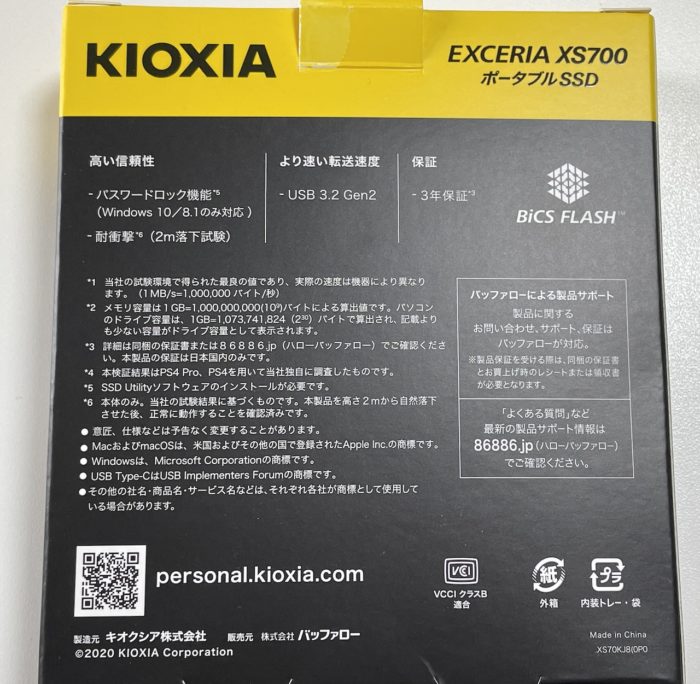
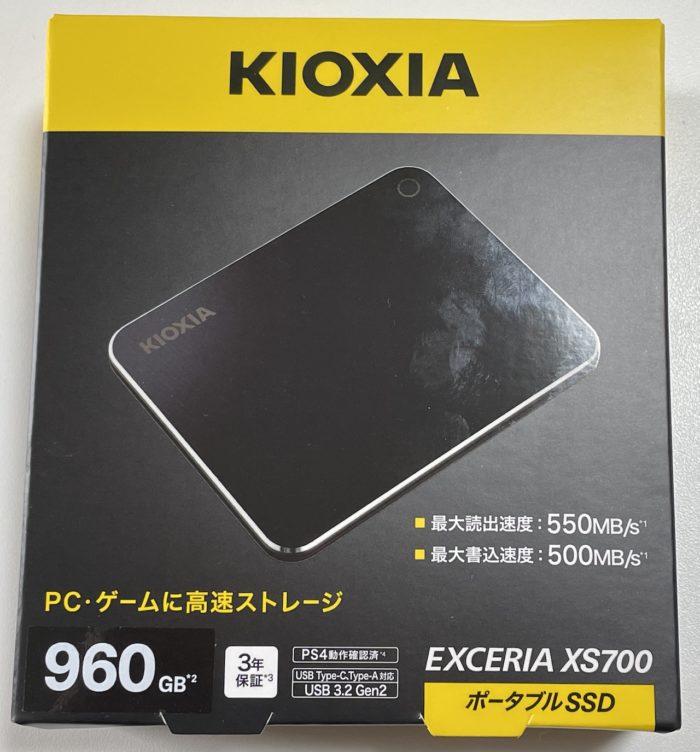
2022/01/31 KIOXIA SSD 購入レビュー

購入理由

Mac Mini 256GB をメインに使っててバックアップとしてはTime Machineを使用しています。ただ、ドキュメント関係だけを呼びにバックアップしておきたくて、購入。

購入経緯

SDDにすることは決まっていたのですが、どのメーカーの何を購入するかはかなり迷いました。SunDisk, Samsung, Wentern Digitalなど、色々見たのですが今回は冒険してみようと普段使っていないキオクシア KIOXIAにしました。(普段の子供の写真などのバックアップにはサムソン製のSSDを使っています。

使用感

非常に安定しています。デザインもいいしおすすめできるかな。

ギャラリー

USBケーブルは2種類付属していました。

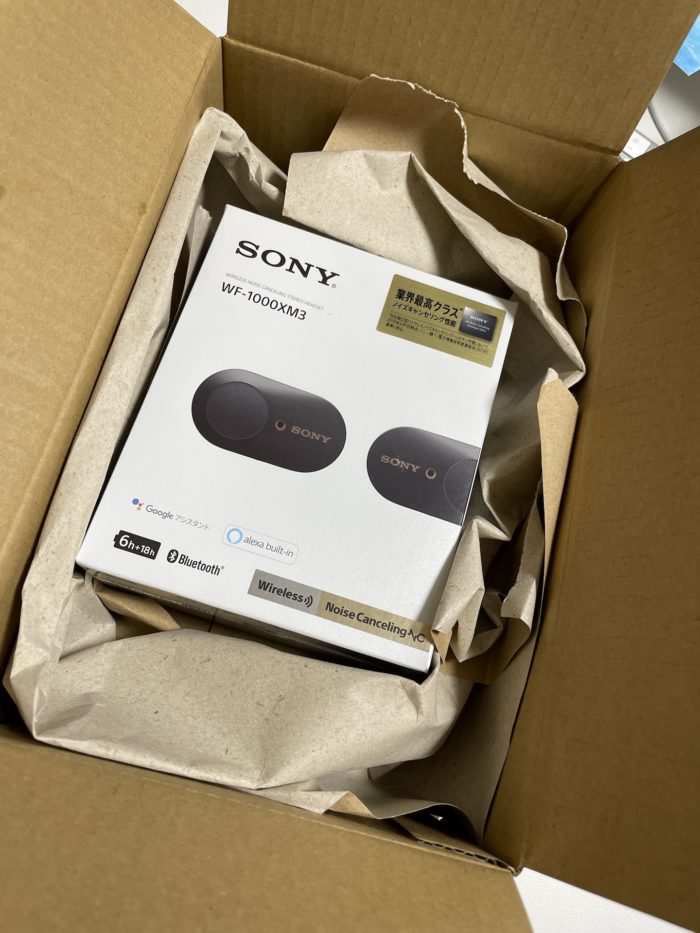
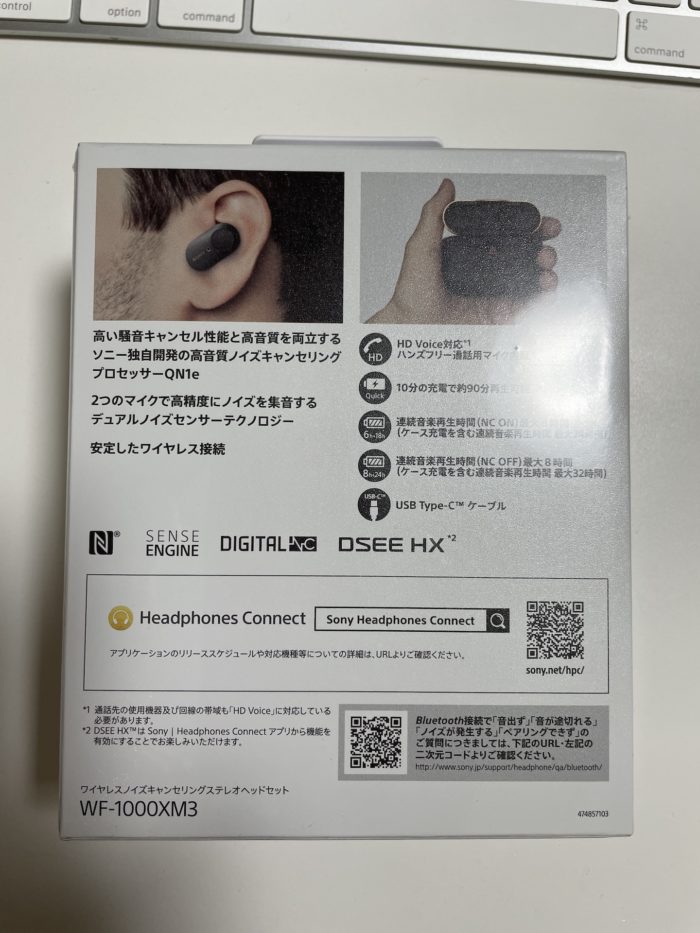
2021/10/04 SONY WF-1000XM3 購入レビュー

購入理由

以前から使用していたWI-C600Nの調子が悪くなった(片方が断線っぽい症状)ため購入。

購入までの経緯

今回の買い物はかなり悩みました。AirPods Proにするか、WF-1000XM3にするか、WF-1000XM4にするか、、、

Youtubeなどの評価を見ると、AirPods最強的な流れ、、、WF-1000XM3とWF-1000XM4の比較ではWF-1000XM4に軍配(後継機種なので当然ですが)。

それでもWF-1000XM3を選択しました。

理由は単純にデザインが自分好みだったからかな。

購入後の使用感

いくつかのYouTubeで片側が途切れるなど、かなり低評価されていましたが、iphoneと使用しても、全く途切れることもなく使えています。かなり気に入っています。

ちょっと難点は、トリプルタップでの曲戻しの反応が良くない(というかほとんど1回では成功しない)ところかな。基本プレイリストを流しっぱなしなのでそれほど気にはなりませんが。

ちょっと気になるAirPods Pro、、、

AirPods Proも気になるので(防水みたいだし)朝のランニング用に買ってもいいかとは思っています。

製品画像

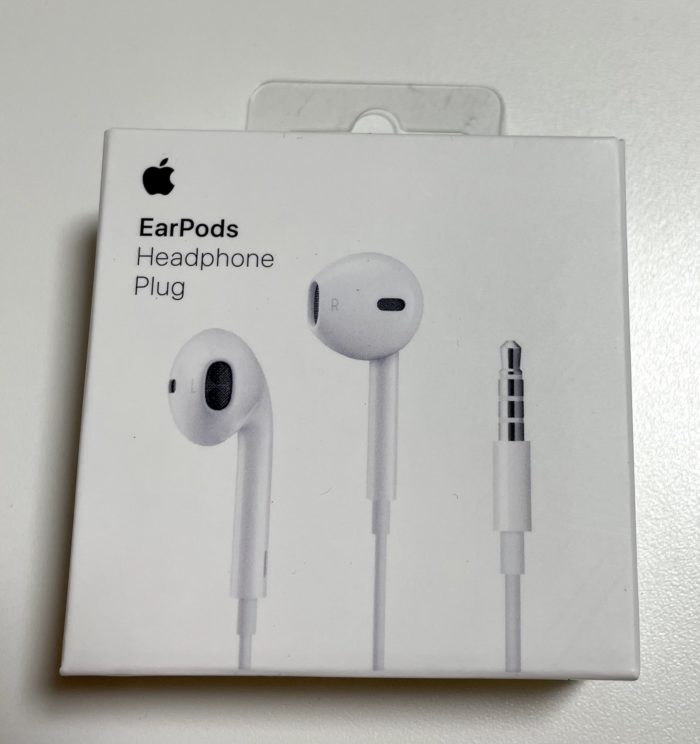
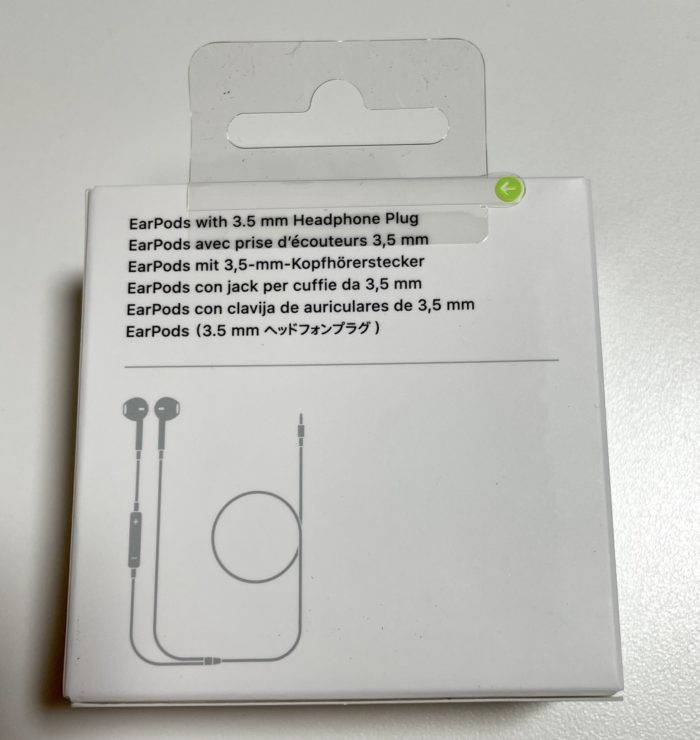
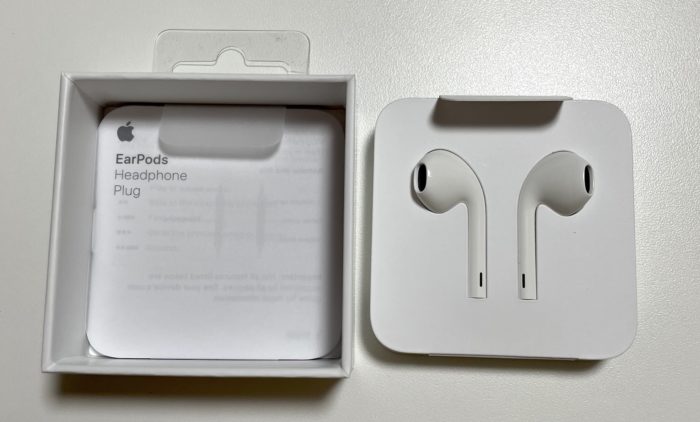
2021/05/10 apple EarPods 購入

購入経緯

先日、スマートフォンを長年使ってきたAndroidからiPhoneに変更しましたが、今回Apple製のイヤホンを購入したのは、それとは全く関係がありません。

AirPods全盛の時代ですが、今回購入したEarPodsはBluetooth接続ではなく、有線接続のものです。

購入目的

今回はMacbook airを使ったZoom系オンライン会議と動画作成にための購入です。

apple EarPodsについて

AirPods全盛の時代ですが、今回購入したEarPodsはBluetooth接続ではなく、有線接続のものです。

有線のタイプでは、ステレオプラグ(3極)のApple EarPods with 3.5mm Headphone Plugとライトニング接続のApple EarPods with Lightning Connectorは販売されていますが、購入したのはMacbook airと接続できる(というか汎用性のある)Apple EarPods with 3.5mm Headphone Plugの方です。

使用感

apple製のイヤホンは初めて使いましたが、作成した動画の音声を聞くと、以前使っていたエレコム製のヘッドセットで録音したものと比べると、エレコムの方で録音した物の方が自分の声がソフトに聞こえる感じがします。EarPodの方がやや硬い感じの音だと思いました。

写真など

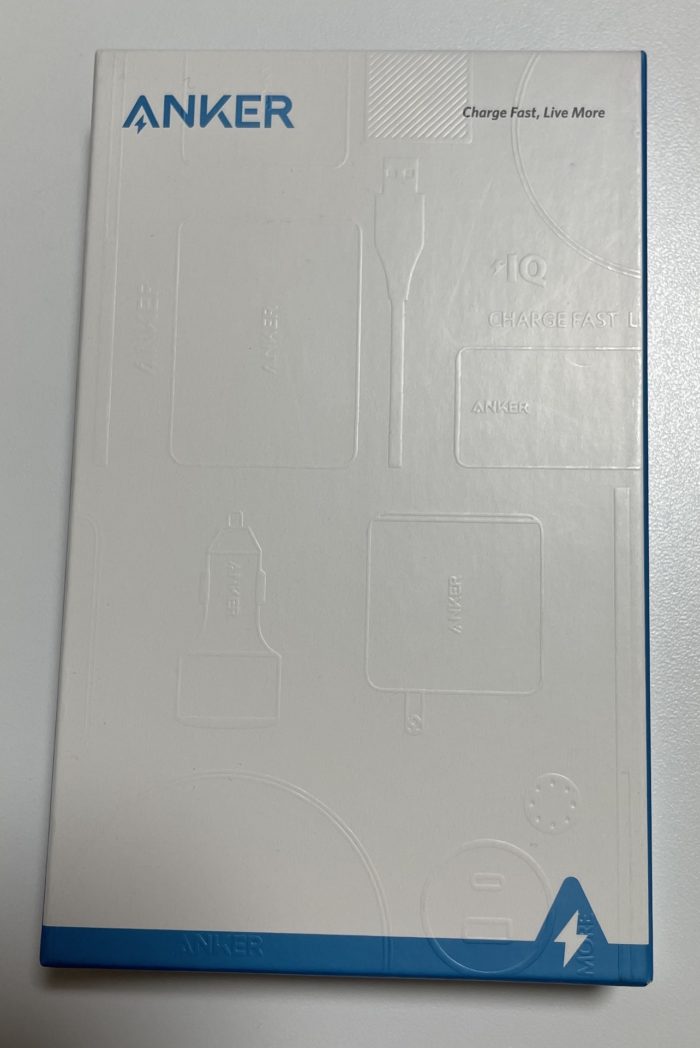
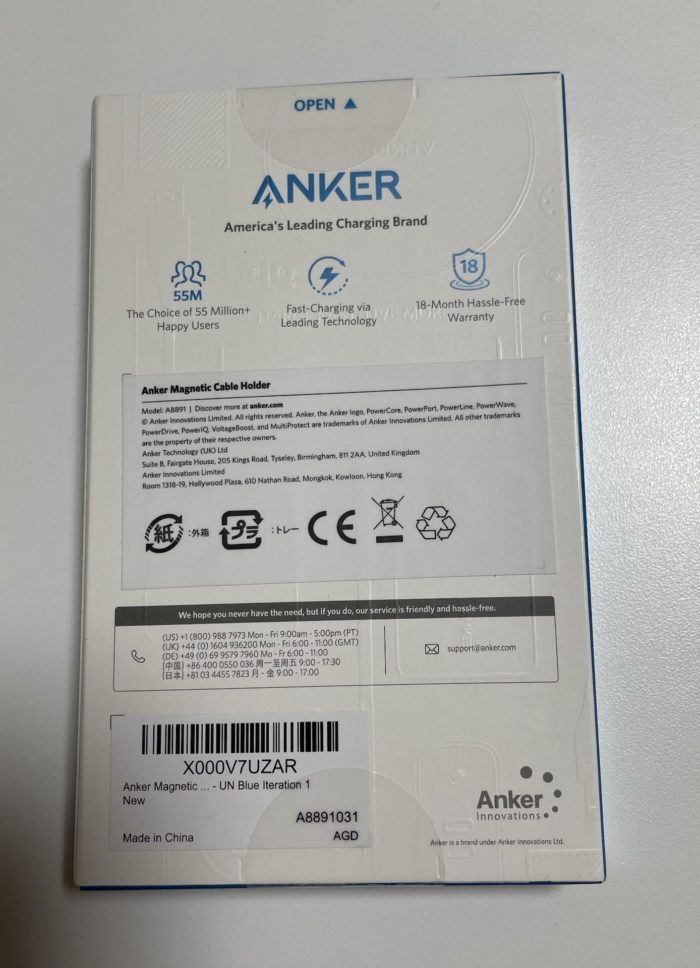
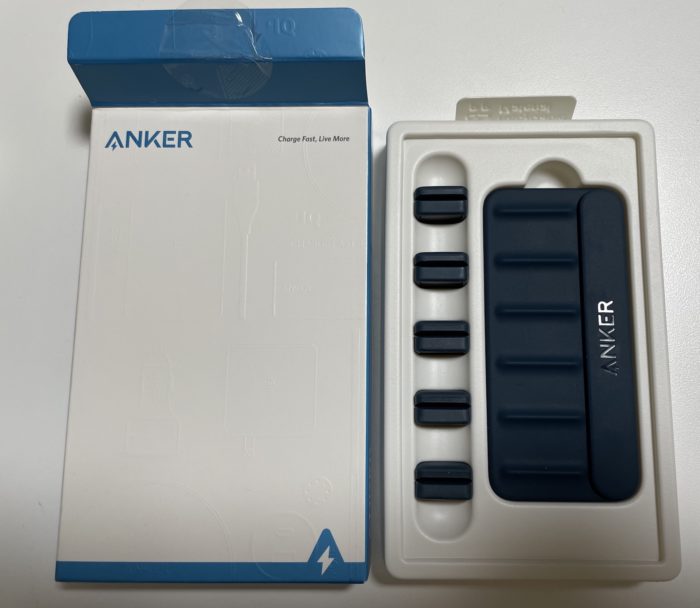
2021/05/25 Anker Magnetic Cable Holder マグネット式 ケーブルホルダー 購入

購入経緯

どなたも同じような悩みを持っていると思いますが、PC周りや充電関係のケーブルがカオスな状態になりますよね。

そんな時に見つけたのがマグネット式のケーブルホルダーです。モバイルバッテリーなどで定評のあるAnker製ですが、こんな製品も出していたんですね。

使用感

運の良いことにうちのデスクの足が金属製なので、そこに取り付けることができました。

ケーブルにつける小さなパーツもありましたが、充電ケーブルは大体マグネットに付くので、実際には不要でした。

商品画像

2021/03/03 Microsoft Mouse 購入レビュー

画像

購入モデル

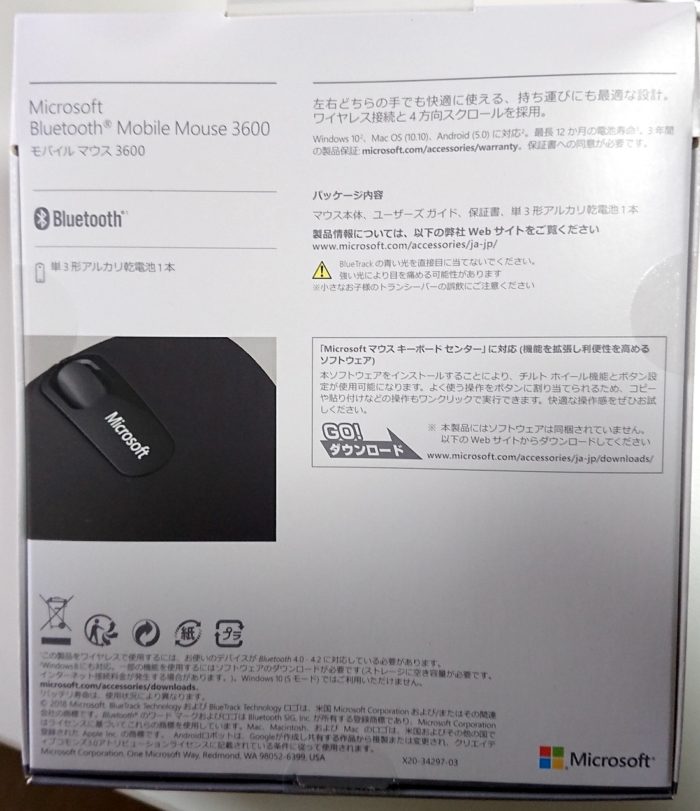
Microsoft Bluetooth モバイルマウス 3600

自宅での作業が多くなったので、Bootcampで使っているWindows用に購入。

メインのMacMiniではMagic Mouse2を使用しています。

普通の事務作業用(Excelなど)としては、Microsoftの方が使いやすいような気がします。